Après une mise à jour de Windows ou d’un jeu, un volant peut sembler avoir disparu sans être réellement en panne. Suivez les vérifications dans l’ordre, du branchement à la détection dans le jeu, pour identifier l’origine du problème avant de modifier votre installation.
Si un volant PC qui n’est plus reconnu fonctionnait auparavant, ne commencez pas par désinstaller ses logiciels. Vérifiez d’abord le branchement, puis la présence du périphérique dans Windows, ses pilotes et enfin les paramètres du jeu. Cet ordre permet de localiser le problème et évite de modifier plusieurs éléments à la fois.
Pour dépanner un volant de course sur PC après une mise à jour, procédez étape par étape et notez le résultat de chaque test. Distinguez aussi la reconnaissance du volant de ses autres fonctions : une direction détectée, mais un retour de force absent, ne signale pas nécessairement le même problème.
1. Commencez par un test simple
Fermez le jeu et son lanceur, puis redémarrez Windows une fois si la mise à jour vient de s’installer. Rebranchez ensuite le volant avant de lancer le jeu. Certains titres détectent les périphériques au démarrage et ne mettent pas à jour leur liste quand un volant est connecté après coup.
Ne changez qu’un élément à la fois : port USB, réglage du jeu ou pilote. Si vous modifiez tout en même temps, vous risquez de faire disparaître le symptôme sans savoir ce qui l’a corrigé. Avant de commencer, relevez :
- le modèle exact du volant et, s’il y a lieu, de sa base ;
- le moment où le problème a commencé et la mise à jour concernée ;
- ce qui fonctionne encore : voyants, boutons, pédales, direction ou retour de force ;
- si le volant est visible dans un autre jeu ou dans l’outil de configuration du fabricant.
Si le volant vient d’être déplacé, vérifiez aussi les connexions entre la base, la couronne et le pédalier. Un câble débranché sur la base peut laisser certains éléments sans réponse alors que le volant reste alimenté. Consultez la notice du modèle avant de déconnecter une prise qui ne vous semble pas prévue pour être manipulée.
Ne forcez pas le branchement Éteignez le volant avant de manipuler ses prises si le fabricant le recommande. Ne tirez pas sur les fils et ne débranchez jamais un câble en tirant sur sa gaine.
2. Vérifiez les câbles, l’alimentation et les ports USB
Un câble légèrement sorti, un connecteur mal engagé ou un concentrateur USB peuvent suffire à interrompre la communication. Contrôlez visuellement le câble USB, la prise côté volant et, pour un modèle avec alimentation séparée, le câble secteur et le bloc d’alimentation. Vérifiez que les voyants habituels s’allument, sans conclure pour autant que le périphérique est correctement reconnu : l’alimentation et la communication USB sont deux choses distinctes.
- Débranchez le volant du port USB, patientez quelques secondes, puis rebranchez‑le fermement.
- Essayez un autre port USB directement sur l’ordinateur, sans hub, rallonge ni station d’accueil.
- Sur un ordinateur fixe, testez si possible un port situé à l’arrière du boîtier.
- Si le câble est amovible, vérifiez son état et utilisez uniquement un câble adapté au modèle.
- Reconnectez les éléments du pédalier ou de la base selon les instructions du fabricant.
Évitez de tester plusieurs ports à la suite sans noter le résultat. Si un port fonctionne et un autre non, le souci peut venir du port, de son alimentation ou de la connexion intermédiaire, plutôt que du volant. Si aucun ne réagit, poursuivez le diagnostic dans Windows avant de conclure à une panne.
Certains volants disposent d’un mode PC ou d’un sélecteur de plateforme. Vérifiez que le mode choisi correspond bien à votre ordinateur et que le modèle est prévu pour être utilisé sur PC. Une prise USB identique ne garantit pas, à elle seule, une compatibilité identique entre appareils. Vous pouvez consulter les critères de compatibilité d’un volant avec un PC si vous avez un doute sur la plateforme prise en charge.
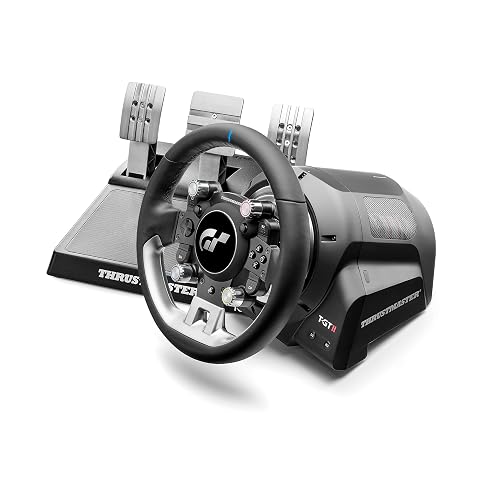
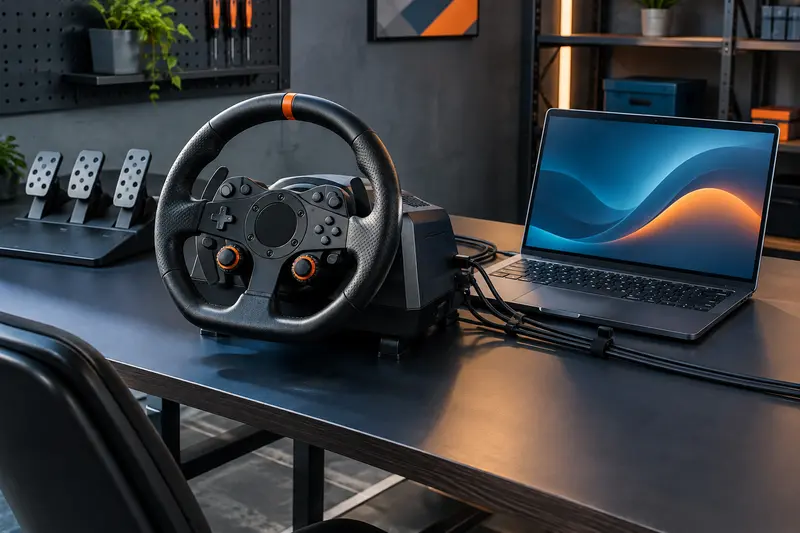
Un retour de force réactif, des commandes complètes et trois pédales pour affiner chaque trajectoire.
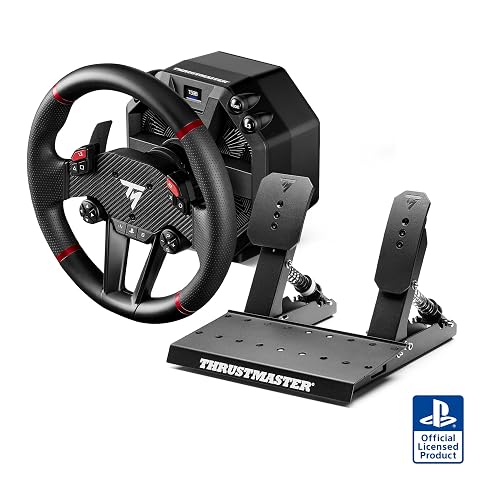
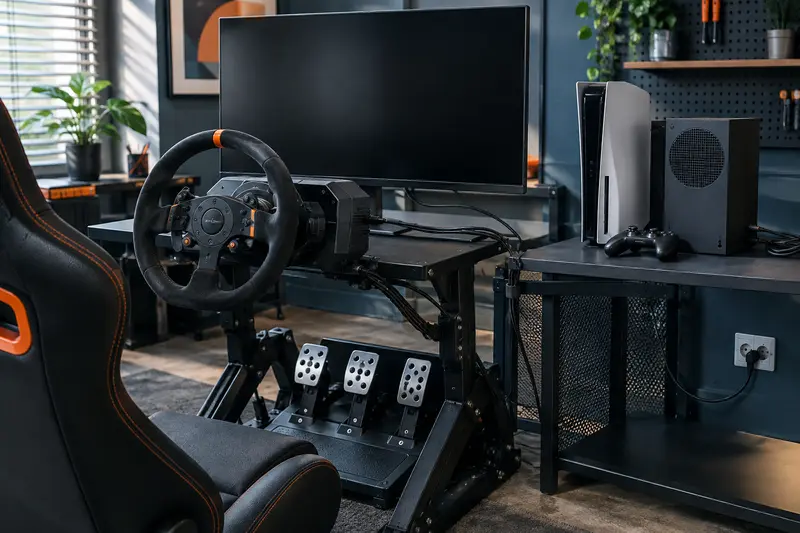
Un retour de force Direct Drive précis, un écran de télémétrie intégré et un pédalier évolutif pour affiner chaque tour.
3. Vérifiez si Windows détecte le volant
Le test le plus utile consiste à savoir si le problème se situe avant ou après Windows. Ouvrez le Gestionnaire de périphériques depuis le menu Démarrer, puis observez les catégories liées aux périphériques d’interface utilisateur, aux contrôleurs de jeu ou aux contrôleurs USB. Le nom affiché varie selon le modèle et le pilote : cherchez une nouvelle entrée quand vous branchez le volant, ou une entrée qui apparaît avec un avertissement.
Vous pouvez également ouvrir la boîte de dialogue Exécuter avec les touches Windows et R, saisir joy.cpl, puis valider. Si l’outil s’ouvre et affiche le volant, sélectionnez‑le et testez les commandes proposées. Tous les logiciels de volant ne s’affichent pas nécessairement de la même manière dans cet outil ; l’absence de résultat doit donc être comparée aux informations du Gestionnaire de périphériques et du logiciel du fabricant.
| Résultat du test | Ce qu’il indique | Étape suivante |
|---|
| Aucune réaction sur plusieurs ports | Le câble, l’alimentation, le port ou le périphérique peuvent être en cause. | Recontrôlez le branchement et, si possible, testez le volant sur un autre ordinateur. |
| Le volant apparaît dans Windows, mais pas dans le jeu | La connexion fonctionne probablement ; le jeu ou son profil est à vérifier. | Contrôlez le menu des commandes et le moment où le volant est branché. |
| Une entrée comporte un avertissement | Windows signale un problème associé au périphérique ou à son pilote. | Ouvrez ses propriétés et relevez le message ou le code affiché avant toute modification. |
| Les commandes répondent, mais le retour de force manque | La détection des entrées fonctionne, mais une fonction distincte ne suit pas. | Vérifiez les réglages de retour de force du jeu et le logiciel du fabricant. |
Dans les propriétés du périphérique, lisez le message d’état avant de supprimer quoi que ce soit. Si Windows indique un code d’erreur, notez‑le avec le nom de l’entrée. Une entrée grisée ou dupliquée n’est pas automatiquement la cause du problème : évitez de supprimer en bloc les périphériques USB ou les contrôleurs de jeu.
La détection d’un volant après une mise à jour peut aussi varier selon le moment du branchement. Comparez le résultat après un redémarrage, volant connecté avant l’ouverture du jeu, puis après une reconnexion sur un autre port. Si Windows ne voit toujours rien, les paramètres du jeu ne sont pas encore la priorité.
4. Examinez les pilotes et les logiciels du fabricant
Les pilotes d’un volant de sim racing permettent à Windows et aux outils associés de communiquer avec le matériel. Une mise à jour peut coïncider avec un changement de pilote ou avec un logiciel de configuration qui ne démarre plus correctement. Cela ne signifie pas qu’il faut immédiatement tout réinstaller : commencez par vérifier si le périphérique apparaît dans Windows et si le logiciel du fabricant le reconnaît.
Relevez le nom exact du modèle et comparez‑le à celui affiché dans le logiciel ou le Gestionnaire de périphériques. Si le fabricant propose un pilote pour votre version de Windows, vérifiez qu’il correspond bien au modèle, à la base et, le cas échéant, à la génération du volant. N’installez pas le logiciel d’un appareil qui lui ressemble simplement parce que son nom commercial est proche.
- Si le volant apparaît normalement dans Windows, mais pas dans le logiciel du fabricant, fermez puis relancez ce logiciel et vérifiez qu’il s’agit de la version adaptée.
- Si le Gestionnaire de périphériques signale un problème, consultez les instructions correspondant au message affiché avant de mettre à jour ou de restaurer un pilote.
- Si Windows ne détecte pas du tout le matériel, un pilote ne peut pas corriger un câble débranché ou un port défaillant : poursuivez d’abord les tests de connexion.
Privilégiez le logiciel et les consignes du fabricant. Évitez les outils de mise à jour de pilotes non spécialisés, qui peuvent installer un composant inadapté ou rendre le diagnostic plus difficile. Avant une désinstallation, vérifiez si le fabricant propose une procédure de réparation ou de réinstallation et lisez ses avertissements.
Le firmware, lui, est le logiciel interne du périphérique. Ne le mettez pas à jour comme premier réflexe après un problème de reconnaissance. Une opération interrompue ou réalisée avec un fichier inadapté peut compliquer le dépannage. N’envisagez cette étape que si le fabricant la recommande pour votre modèle, avec une alimentation stable et en suivant précisément sa procédure. Pour préparer cette intervention, consultez notre guide sur la mise à jour du firmware d’un volant.
5. Contrôlez les paramètres du jeu
Si Windows détecte le volant, mais que le jeu ne le propose pas, vérifiez d’abord les réglages propres au titre. Une mise à jour du jeu peut modifier un profil de commandes, réinitialiser une affectation ou changer la sélection du périphérique actif. Ouvrez le menu des commandes ou des périphériques et cherchez le volant dans la liste avant de réaffecter tous les boutons.
- Branchez et allumez le volant avant de lancer le jeu.
- Dans les options de commandes, sélectionnez le périphérique correspondant, si le jeu propose ce choix.
- Testez la direction et les pédales dans l’écran de configuration ou de calibration.
- Si les axes répondent, vérifiez séparément les affectations des boutons et le retour de force.
- Enregistrez le profil, puis quittez et relancez le jeu pour vérifier que le réglage est conservé.
Ne confondez pas absence de détection et mauvaise calibration. Une barre d’axe qui bouge à l’envers, une pédale qui reste activée ou une course de direction trop courte indique que le jeu reçoit au moins une partie des informations, mais que ses réglages sont à contrôler. Si les commandes sont visibles dans un autre jeu, comparez les profils sans recopier aveuglément les paramètres d’un titre à l’autre.
Si vous lancez le jeu depuis une plateforme qui propose ses propres réglages de contrôleur, vérifiez aussi les options appliquées à ce jeu. Modifiez uniquement son profil pour commencer, et notez l’état initial. Évitez de changer simultanément les options globales de la plateforme, celles du logiciel du volant et celles du jeu : vous ne sauriez plus quel réglage a eu un effet.
Un volant reconnu mais sans retour de force constitue un cas à part. Vérifiez que la fonction est activée dans le jeu et que le périphérique sélectionné est bien celui qui fournit le retour de force. Pour approfondir les réglages, consultez notre guide pour régler le retour de force dans un jeu de course.
6. Isolez un éventuel conflit après la mise à jour
Quand le volant fonctionnait avant une mise à jour, cherchez ce qui a changé sans supposer que la mise à jour est nécessairement la cause directe. Une mise à jour de Windows peut coïncider avec un changement de pilote ; une mise à jour de jeu peut simplement réinitialiser le profil d’entrée. Pour les distinguer, comparez le comportement dans Windows, dans le logiciel du fabricant et dans un autre jeu compatible, si vous en avez un.
Utilisez une petite grille de test et ne modifiez qu’une variable à la fois :
- Windows ne voit pas le volant : revenez aux câbles, aux ports USB, à l’alimentation et à l’état du pilote.
- Windows le voit, le logiciel fabricant non : vérifiez la version et le fonctionnement de ce logiciel avant d’intervenir sur le jeu.
- Le logiciel fabricant le voit, un seul jeu non : concentrez-vous sur le profil et les réglages de ce jeu.
- Plusieurs jeux ne le voient pas : testez un autre port, puis un autre ordinateur si possible, et examinez l’état du périphérique dans Windows.
Pour un test sur un autre ordinateur, utilisez une machine sur laquelle le volant est compatible et ne lancez pas de mise à jour de firmware pendant ce diagnostic. Si le volant fonctionne ailleurs, cela oriente vers la configuration logicielle ou USB du premier PC. S’il échoue aussi, le câble, l’alimentation ou le matériel deviennent des pistes plus sérieuses, sans que ce test suffise à identifier précisément la pièce en cause.
Ne désactivez pas des protections Windows, ne modifiez pas le registre et ne supprimez pas les contrôleurs USB pour tenter une réparation rapide. Ces actions ne sont pas des vérifications de première intention et peuvent affecter d’autres périphériques. Si le Gestionnaire de périphériques présente une erreur, conservez son message pour consulter la procédure du fabricant ou obtenir une assistance adaptée.
7. Réinstallez seulement après avoir localisé le problème
Une réinstallation devient pertinente quand les tests indiquent un problème circonscrit au logiciel ou au pilote du volant, et que les vérifications physiques sont faites. Avant de commencer, notez les profils personnalisés et les réglages de calibration que vous souhaitez conserver. Fermez les jeux et suivez la procédure de désinstallation indiquée par le fabricant, plutôt que de supprimer manuellement des dossiers ou des entrées de périphériques.
Après installation du logiciel ou du pilote adapté, redémarrez si la procédure le demande, branchez le volant selon les instructions et vérifiez d’abord sa détection dans Windows ou dans l’outil du fabricant. Ouvrez ensuite un jeu et testez les commandes. Cette progression confirme quelle étape a rétabli le fonctionnement et évite de confondre réparation du pilote et changement de profil du jeu.
Si le volant n’est toujours pas reconnu, préparez les informations utiles avant de demander de l’aide : modèle exact, version de Windows, nom du jeu, date approximative du problème, ports testés, message d’erreur et résultat d’un éventuel essai sur un autre PC. Si le câble ou le connecteur semble endommagé, cessez les essais et consultez le fabricant ou un réparateur qualifié. Ne démontez pas la base si cette intervention n’est pas prévue dans la documentation.
En résumé, suivez le trajet du signal : le volant est‑il alimenté, le port USB communique‑t‑il, Windows voit‑il le périphérique, le pilote et son logiciel le reconnaissent‑ils, puis le jeu le sélectionne‑t‑il ? Cette méthode permet de dépanner un volant de course sur PC sans transformer un réglage isolé en réinstallation complète.
Les prix indiqués sont ceux constatés à la date mentionnée ; seul le prix affiché lors de la commande fait foi.