Comment dépanner un volant PC qui n’est plus reconnu après une mise à jour de Windows ou du jeu ?
Après une mise à jour de Windows ou d’un jeu, un volant peut sembler avoir disparu sans être réellement en panne. Suivez les vérifications dans…
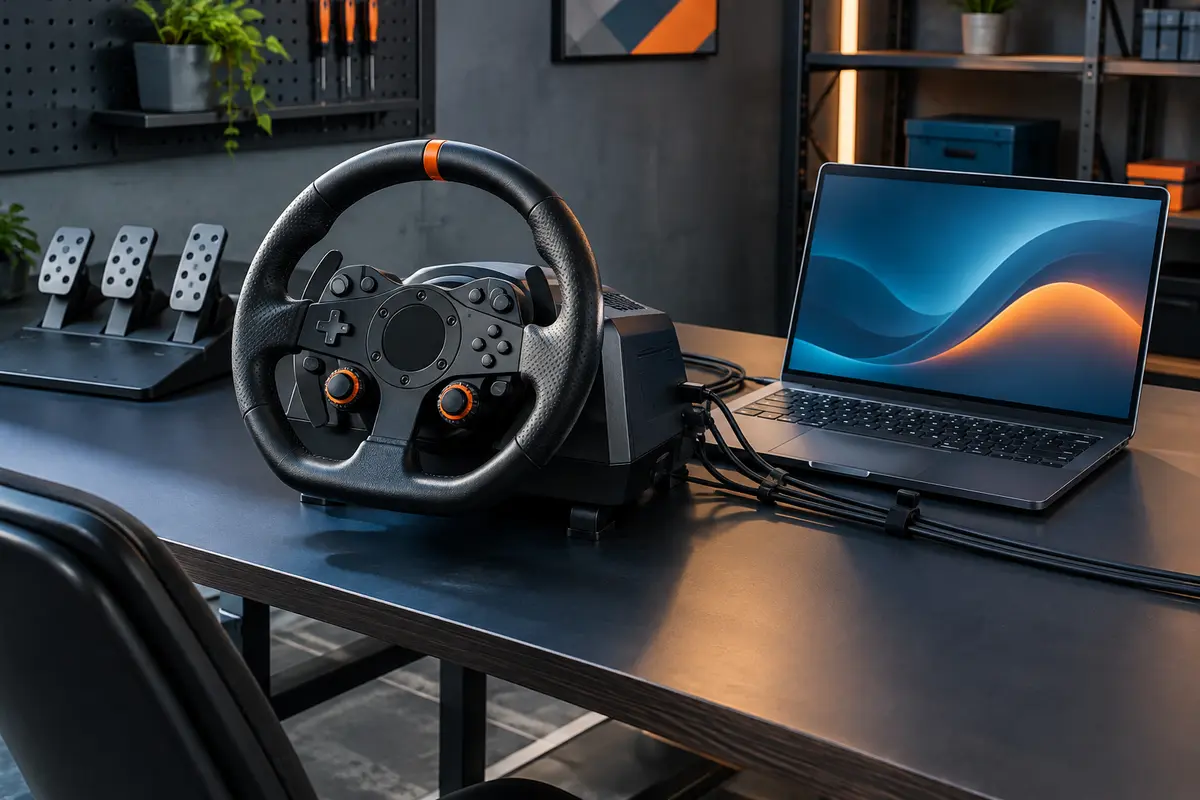
Une mise à jour du firmware peut corriger un problème ou améliorer la compatibilité, mais elle n’est pas à installer machinalement. Voici comment vérifier son utilité, préparer votre matériel et suivre la procédure du fabricant sans interrompre l’opération.
Pour mettre à jour le firmware d’un volant de sim racing, commencez par vérifier que la mise à jour concerne bien votre modèle et répond à un besoin concret. Consultez les notes du fabricant, préparez une alimentation stable et suivez sa procédure à la lettre. Pendant l’installation, ne débranchez pas le volant et ne fermez pas l’application de mise à jour tant que celle‑ci n’indique pas que l’opération est terminée.
Le firmware est le logiciel interne qui permet à un appareil de fonctionner. Il ne se confond ni avec le jeu, ni avec le pilote installé sur l’ordinateur. Les étapes et les précautions varient selon la marque, le modèle et la plateforme : ce tutoriel vous aide à vous organiser, mais la documentation officielle de votre volant reste la référence.
Le firmware d’un volant de course pilote certaines fonctions internes de l’appareil. Selon la configuration, il peut s’agir de la base, de la couronne, des commandes ou d’un autre élément. Certains équipements sont mis à jour ensemble, d’autres séparément. Ne partez donc pas du principe qu’un seul fichier ou un seul outil convient à tous les composants.
Il faut aussi distinguer le firmware du pilote informatique. Le pilote permet au système d’exploitation de communiquer avec un périphérique ; le firmware est enregistré dans l’appareil lui‑même. Une mise à jour de jeu ou de système ne signifie pas automatiquement que le firmware du volant doit être actualisé.
Avant de lancer quoi que ce soit, identifiez précisément les éléments de votre installation. Notez le nom commercial et, si le fabricant le demande, la référence exacte ou la révision matérielle. Si votre équipement comprend une base et une couronne amovible, vérifiez quel composant est visé : leurs versions et leurs procédures peuvent différer. Vous pouvez consulter la rubrique consacrée aux bases de volant pour situer le rôle de cet élément dans votre installation.
Un message de l’outil officiel peut signaler qu’une version est disponible, mais cela ne dispense pas de lire les détails. Une notification n’explique pas toujours les changements, les conditions requises ni les précautions à prendre. Traitez‑la comme un signal à examiner, pas comme une consigne de procéder immédiatement.
Une mise à jour peut être proposée lorsqu’un fabricant corrige un défaut, ajuste le fonctionnement d’une fonction ou améliore la compatibilité avec un système ou un périphérique. Elle peut aussi être nécessaire pour résoudre un problème précis ou pour utiliser une fonction décrite dans les informations officielles. Le motif doit être confirmé dans les notes du fabricant, et non déduit d’un commentaire ou d’une version trouvée sur un forum.
Si votre volant fonctionne correctement et que la mise à jour est présentée comme facultative, prenez le temps de vérifier son intérêt avant de l’installer. Une nouvelle version n’est pas forcément indispensable à chaque utilisateur. À l’inverse, si le fabricant indique qu’elle corrige le problème que vous rencontrez ou qu’elle est requise pour une configuration prise en charge, elle peut être pertinente, à condition de respecter les prérequis.
Voici quelques situations où il est raisonnable d’examiner la mise à jour :
En revanche, évitez de mettre à jour pendant une session, juste avant une compétition ou lorsque vous ne pouvez pas consacrer le temps nécessaire à la procédure. Ne lancez pas non plus une installation pour « essayer » de résoudre un problème sans vérifier qu’elle correspond à votre modèle et au symptôme rencontré. Pour les questions de compatibilité entre plateforme et volant, reportez-vous à la page sur la compatibilité des équipements.
Les notes de mise à jour d’un volant sont la première source à consulter avant l’installation. Ouvrez‑les depuis l’application officielle ou depuis la page d’assistance du fabricant, en vérifiant que la page correspond à votre appareil. Une documentation consacrée à un modèle proche ne suffit pas : deux produits d’une même gamme peuvent utiliser des fichiers ou des instructions différents.
Ne vous arrêtez pas au résumé. Lisez les changements détaillés, les consignes d’installation et les éventuelles limites signalées. Relevez notamment :
Si le fabricant publie plusieurs versions, ne supposez pas que la plus récente est forcément la bonne pour votre appareil. Certains outils choisissent automatiquement le fichier approprié ; d’autres demandent une sélection manuelle. Dans ce second cas, vérifiez deux fois la référence avant de confirmer. En cas de doute sur une note ambiguë, arrêtez-vous et demandez une précision au fabricant plutôt que de deviner.
La version peut concerner un seul élément de l’ensemble. Une notification peut viser la base tandis que la couronne, le pédalier ou un autre accessoire n’est pas concerné. Regardez le nom du périphérique sélectionné dans l’outil et comparez‑le aux indications publiées. Les bases et les couronnes ne se mettent pas nécessairement à jour de la même manière.
Si la page d’assistance propose un fichier, privilégiez le téléchargement depuis la source officielle et vérifiez que le nom du fichier correspond aux instructions. Évitez les archives republiées par des tiers, les exécutables reçus dans un message non sollicité et les outils dont l’origine n’est pas claire. Cette vérification réduit le risque d’utiliser un fichier inadapté ou une procédure obsolète.
Préparer la mise à jour d’un volant consiste surtout à supprimer les causes évitables d’interruption et à savoir quoi faire à chaque étape. Réservez un moment où vous ne serez pas pressé. Enregistrez votre travail, fermez le jeu et les applications susceptibles de contrôler le volant, puis lisez la procédure complète avant de lancer l’outil.
Débranchez les autres périphériques uniquement si la procédure le demande. N’ajoutez pas de manipulations « préventives » qui ne figurent pas dans les instructions : sur certains appareils, l’ordre de branchement compte. Si l’application demande de retirer une couronne, de mettre la base dans un mode particulier ou de connecter un accessoire, respectez précisément ces indications.
Pour comparer les types de matériel et les éléments d’une installation, consultez aussi les volants de course. La recommandation de catégorie ci‑dessous n’indique pas qu’un modèle particulier nécessite une mise à jour : vérifiez toujours les instructions propres à votre appareil.
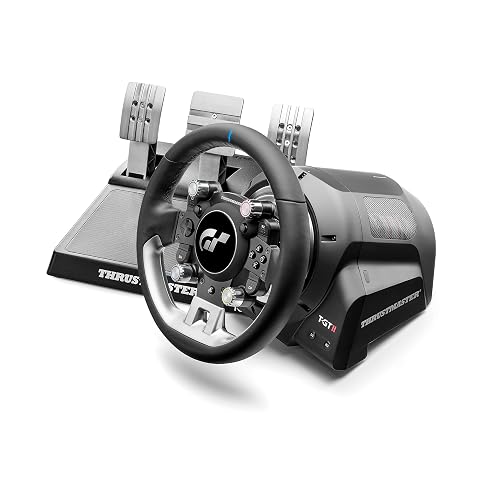
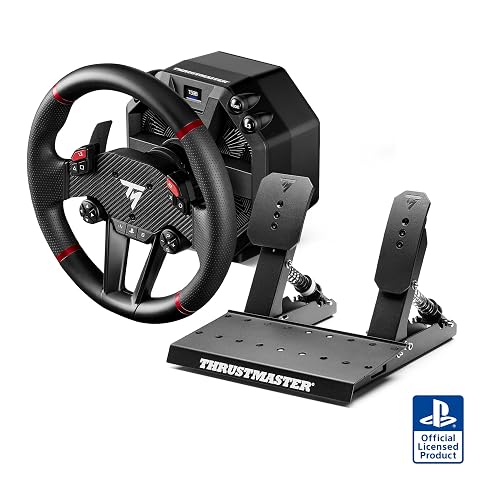
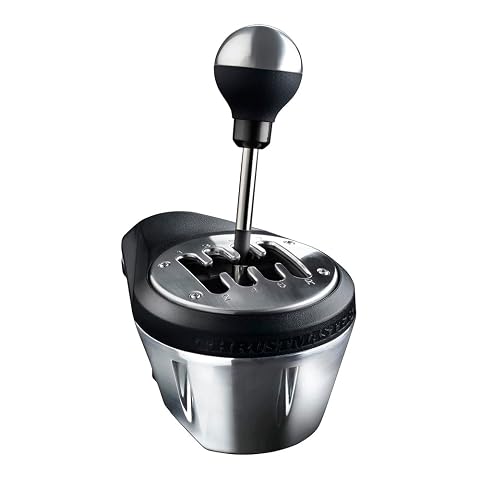
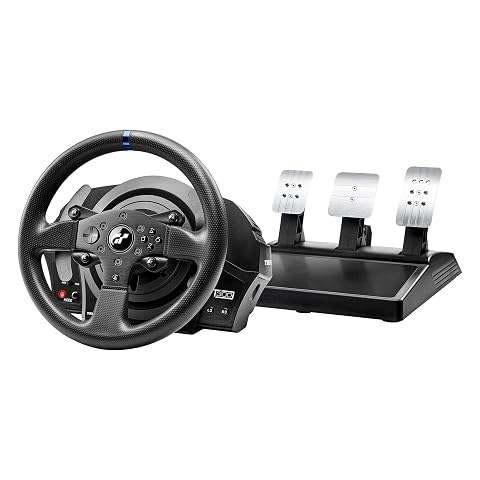
Un retour de force réactif, des commandes complètes et trois pédales pour affiner chaque trajectoire.
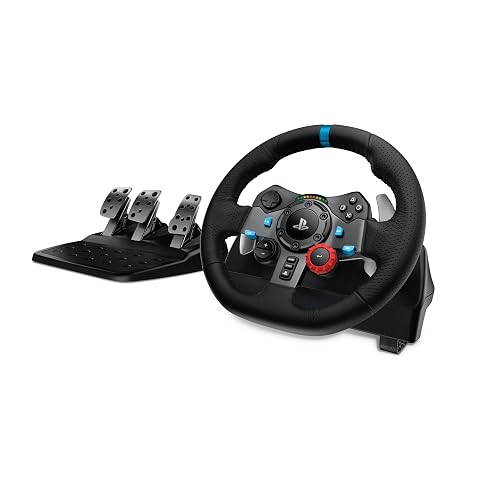
Prenez les virages avec un retour de force précis, une rotation de 900° et des pédales sensibles à la pression.
| Avant l’installation | À vérifier | Pourquoi |
|---|---|---|
| Appareil | Modèle, révision et composant concernés | Éviter un fichier ou une procédure inadaptés |
| Notes | Changements, prérequis et avertissements | Confirmer l’intérêt et connaître les étapes |
| Alimentation | Connexion stable et alimentation conforme | Réduire le risque d’arrêt pendant l’écriture |
| Connexion | Port et branchements conformes aux consignes | Éviter une perte de communication avec l’outil |
| Ordinateur ou console | Pas de veille ni d’arrêt prévu | Laisser la procédure aller jusqu’à sa confirmation |
Une fois la préparation terminée, lancez uniquement l’utilitaire ou l’application désignée par le fabricant. Confirmez que le logiciel reconnaît le bon appareil et affiche la version attendue. Si le nom du modèle est incorrect, si le volant n’est pas détecté ou si une alerte ne correspond pas aux notes, annulez avant de commencer et vérifiez les branchements ainsi que la documentation.
Lorsque tout est cohérent, suivez les étapes dans l’ordre. Lisez chaque demande avant de cliquer sur le bouton de confirmation : l’outil peut demander de connecter un câble, de maintenir une commande ou d’attendre une détection. N’anticipez pas l’étape suivante et ne lancez pas simultanément une autre mise à jour sur le même équipement.
Pendant le transfert ou l’écriture du firmware, laissez le volant connecté à l’alimentation et à l’ordinateur si c’est ce que prévoit la procédure. Ne fermez pas l’application, ne redémarrez pas l’ordinateur et ne débranchez aucun câble. Même si la progression semble ne pas bouger, ne concluez pas immédiatement que l’outil est bloqué : référez-vous aux indications du fabricant sur le déroulement et le délai d’attente, sans inventer un temps limite.
Attendez un message explicite de réussite ou une instruction de redémarrage. Si l’outil demande de couper puis de rétablir l’alimentation, faites‑le seulement après cette consigne et dans l’ordre indiqué. Certains appareils peuvent nécessiter un redémarrage pour que la nouvelle version soit reconnue. Ne généralisez pas une étape observée sur un autre modèle.
Il peut être utile de noter la version avant l’opération et celle affichée après, si l’outil les présente. Cette trace facilite le diagnostic en cas de problème et permet de confirmer que la mise à jour s’est bien appliquée. Une barre arrivée à son terme n’est pas toujours la seule confirmation attendue : vérifiez le message final et, si les instructions le prévoient, la version détectée après reconnexion.
Le risque principal d’une interruption est de laisser l’appareil dans un état incomplet. C’est pourquoi la priorité est de maintenir une alimentation et une connexion stables, sans manipuler les câbles pendant l’opération. Ne lancez pas la mise à jour si une coupure de courant est probable, si votre ordinateur doit être déplacé ou si vous devez quitter la pièce sans pouvoir surveiller l’étape en cours.
Les précautions utiles sont simples :
Si l’outil affiche une erreur, notez son texte exact et l’étape à laquelle elle apparaît. Consultez les consignes de récupération adaptées au modèle. Ne relancez pas immédiatement l’installation, ne tentez pas une réinitialisation trouvée dans une discussion en ligne et ne changez pas le firmware pour une version non indiquée. Une nouvelle tentative inadaptée peut compliquer le diagnostic.
Si la connexion a été interrompue malgré vos précautions, laissez l’appareil dans son état et recherchez la procédure officielle de récupération. Si le volant n’est plus reconnu, le guide sur le dépannage d’un volant PC non reconnu peut aider à distinguer un problème de connexion d’un problème lié à la mise à jour. En cas de doute ou d’absence de procédure claire, contactez le support du fabricant et transmettez le modèle, le système utilisé, la version visée et le message d’erreur.
Quand l’application confirme la réussite, appliquez les éventuelles instructions de redémarrage, puis vérifiez que le système reconnaît le volant. Si le fabricant indique une vérification de version, comparez celle qui s’affiche à la version annoncée. Rebranchez les accessoires dans l’ordre prévu et vérifiez leur détection avant de lancer un jeu.
Effectuez ensuite un contrôle fonctionnel simple, dans un environnement où vous pouvez arrêter immédiatement si quelque chose ne semble pas normal. Vérifiez que les commandes répondent et, si la procédure le recommande, que les fonctions concernées sont bien disponibles. N’effectuez pas un essai avec des réglages poussés ou une longue session avant d’avoir confirmé que le volant est reconnu et stable.
Si le comportement a changé, ne modifiez pas plusieurs paramètres à la fois. Consultez les notes pour voir si l’évolution est attendue, puis suivez les recommandations officielles. Une mise à jour peut changer le comportement d’une fonction, mais n’en déduisez pas qu’un problème vient du firmware sans vérifier les réglages, le pilote et les branchements. Si le fabricant fournit une procédure de retour ou de réinitialisation, appliquez‑la uniquement lorsqu’elle concerne votre modèle.
Enfin, conservez les informations utiles : date de l’opération, version installée, outil utilisé et résultat observé. Elles seront précieuses pour une prochaine vérification ou pour demander de l’aide. La bonne méthode est donc de mettre à jour lorsque les notes le justifient, de préparer l’installation et de laisser l’opération se terminer sans interruption, plutôt que de rechercher systématiquement la version la plus récente.
Non, une nouvelle version n’est pas automatiquement indispensable. Lisez les notes du fabricant et vérifiez si les corrections ou les prérequis concernent votre modèle et votre usage.
Non, laissez l’outil officiel terminer l’opération sans lancer de jeu ni manipuler le volant. Ne le débranchez pas avant la confirmation de fin ou une instruction du fabricant.
Ne fermez pas l’application et ne débranchez pas l’appareil sur la seule base de cette impression. Suivez les indications officielles sur le déroulement, puis contactez le fabricant si l’outil affiche une erreur ou ne confirme pas la fin.
Pas nécessairement : les modèles, révisions matérielles et composants peuvent avoir des firmwares différents. Vérifiez que les notes et le fichier correspondent précisément à l’appareil concerné.
Évitez les réinitialisations ou les nouvelles installations non documentées. Notez le message affiché, vérifiez les branchements et consultez la procédure officielle de dépannage correspondant à votre modèle.
Les prix indiqués sont ceux constatés à la date mentionnée ; seul le prix affiché lors de la commande fait foi.
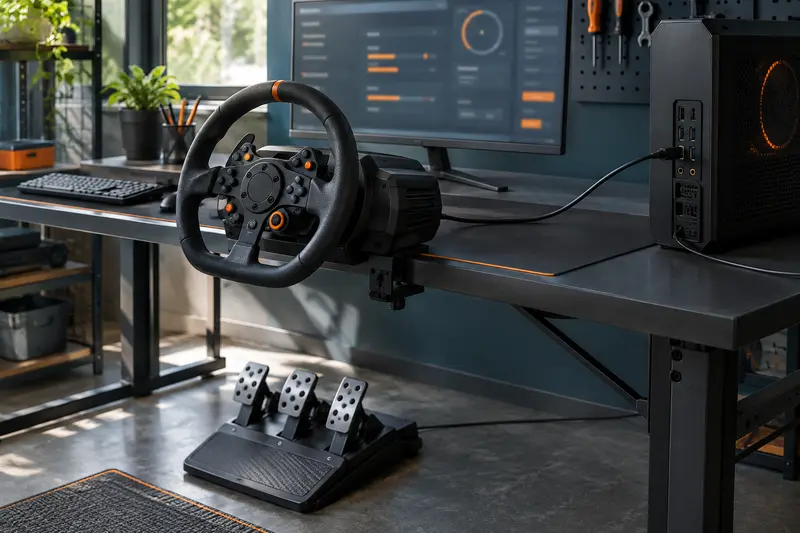
Après une mise à jour de Windows ou d’un jeu, un volant peut sembler avoir disparu sans être réellement en panne. Suivez les vérifications dans…
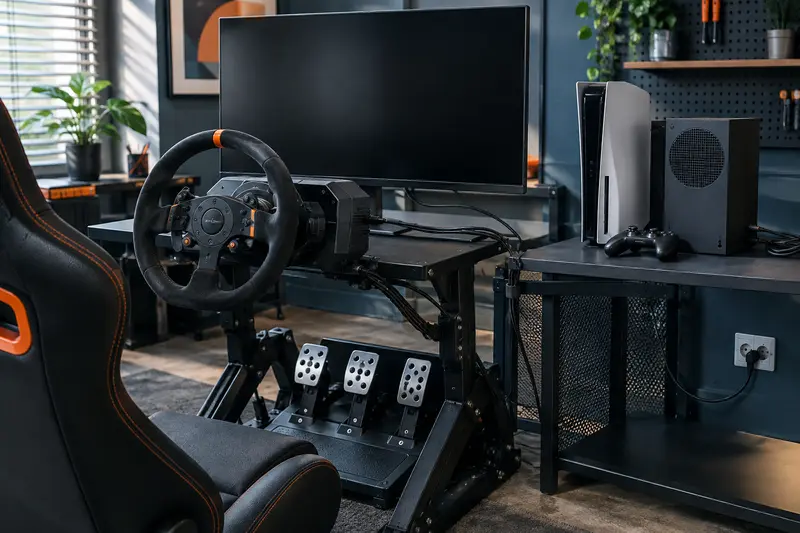
Une prise USB indique comment le volant se branche, pas si chaque plateforme sait le reconnaître. Pour éviter une incompatibilité, vérifiez la…
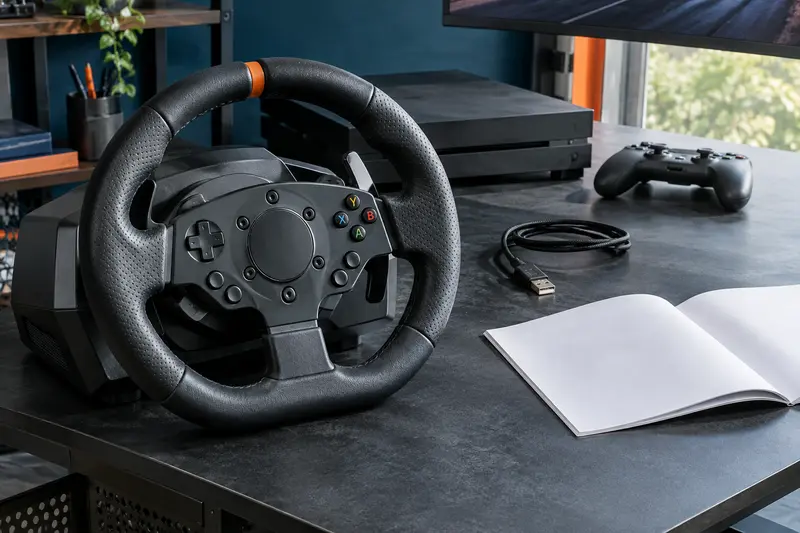
La présence d’une prise USB ne garantit pas qu’un volant fonctionnera sur votre Xbox. Pour vérifier la compatibilité, partez du modèle exact du…
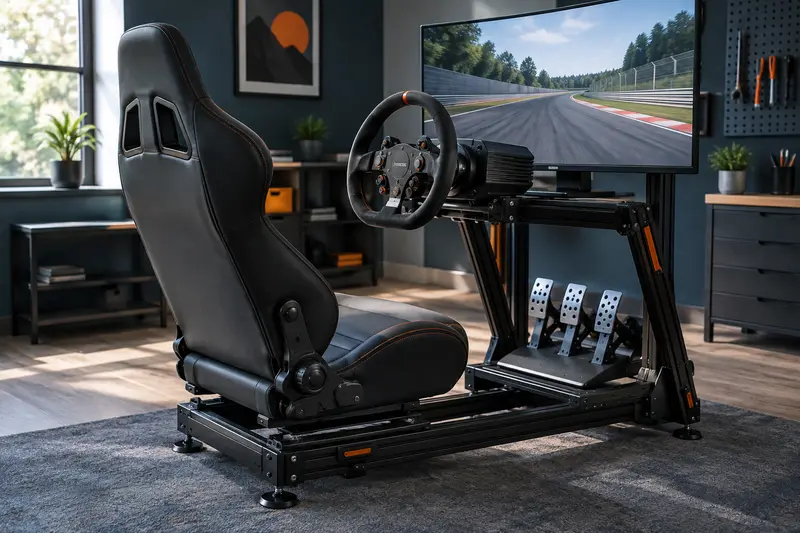
Une position stable aide à retrouver les mêmes gestes d’un tour à l’autre. Réglez d’abord le siège, puis les pédales et le volant, en contrôlant…